Drone ile harita üretimi veya otonom sürüş denetimleri gibi belirli drone uygulamalarında santimetre düzeyinde doğruluk elde etmek çok önemlidir. Bu hassasiyet, ölçüm gereksinimlerinin karşılanmasına yardımcı olur ve direkler ve elektrik şebekeleri gibi engellerle kazara çarpışmaları önleyerek hem drone’ların hem de ekipmanın güvenliğini sağlar.
Bu blog yazısı, RTK düzeltme verilerini iletmek için kullanılabilir bir CORS hesabı veya NTRIP Caster olmadığında veya GSM şebekesinin çekmediği bir alanda baz istasyonu kurma konusunda size rehberlik edecektir. Düzeltme verilerinin bir WiFi bağlantısı üzerinden alıcıdan nasıl iletilebileceğini göstermek için örnek olarak X1 GNSS alıcısını ve bir DJI drone’u kullanacağız.
- RTK Baz İstasyonunun Kurulumu
1.1 X1 WebUI’ye girin
PDA’nızı (PC, akıllı telefon veya drone kumandası) X1’in WiFi’sine bağlayın. WiFi adı SN numarasına karşılık gelir ve şifre 12345678’dir.
Tarayıcıyı açın ve X1’in web sayfasına girmek için IP 192.168.10.12’yi ziyaret edin (Kullanıcı adı: admin, Şifreler: admin).
1.2 Baz İstasyonunu Başlatın
Şuraya gidin: Cihaz Yapılandırması > Çalışma Modu, AL’a tıklayın ve Sabit Başlat’ı seçin.
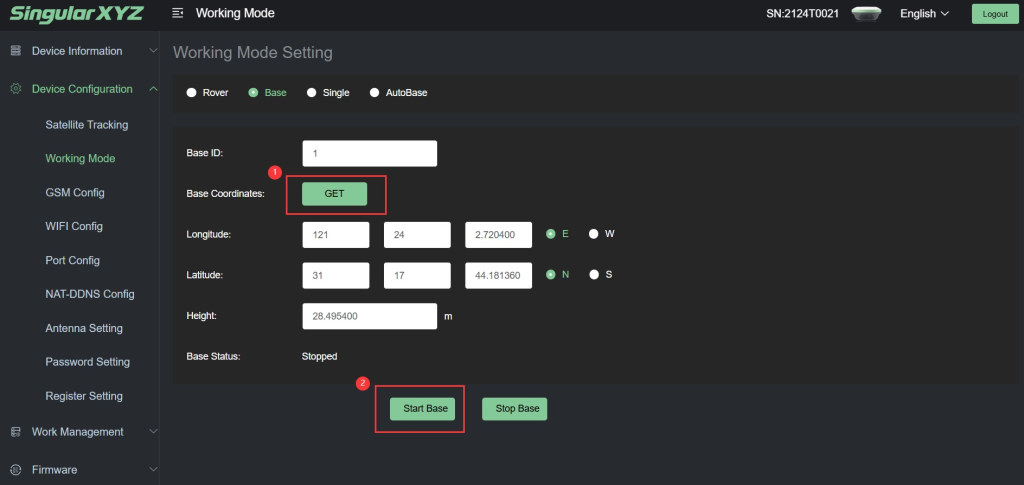
1.3 Baz İstasyonunu Yapılandırma
İletim ayarları için Şuraya gidin: İş Yönetimi > Veri İletimi.
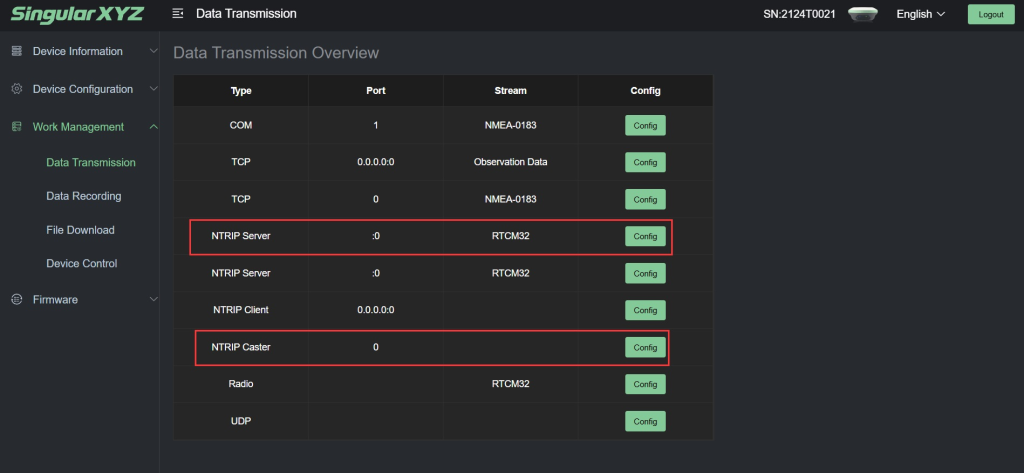
NTRIP Caster Yapılandırması
- Bağlantı Noktasını, Kullanıcıyı ve Parolayı girin (bunları istediğiniz zaman girebilirsiniz).
- Başlangıç’ı kontrol edin ve Tamam’a tıklayın.

NTRIP Sunucu Yapılandırması
- Caster Adresi için 192.168.10.12 girin.
- NTRIP Caster’da belirlediğiniz Bağlantı Noktasını, Kullanıcıyı ve Parolayı kullanın.
- Bağlama Noktasını herhangi bir değerle doldurun.
- Başlangıç’ı kontrol edin ve Tamam’a tıklayın.

- DJI Drone Yapılandırması
2.1 Bağlantı
Drone’un uzaktan kumandasını X1’in WiFi’sine bağlayın (yukarıda bahsedilmiştir).
2.2 RTK Ayarlarını Açma
RTK ayarları arayüzüne girin, RTK Hizmet Türünü Özel Ağ RTK olarak seçin.
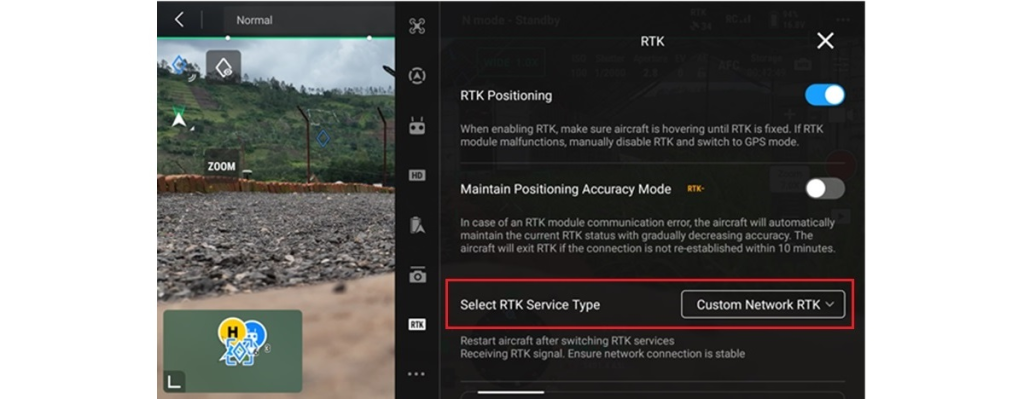
2.3 RTK Yapılandırması
NTRIP Ana Bilgisayarını, Bağlantı Noktasını, Kullanıcıyı, Parolayı ve Bağlantı Noktasını yukarıda ayarladığınız değerlerle girin.

Kaydet’e tıklayın. Durum, RTK’nin bağlı olduğunu gösterecektir. RTK verileri kullanımda.

Artık dronunuz kuruldu ve yüksek hassasiyetli operasyonlar için hazır.
SingularXYZ X1 GNSS Alıcısı hakkında daha fazla bilgi edinin,
www.geopos.com.tr/x1